


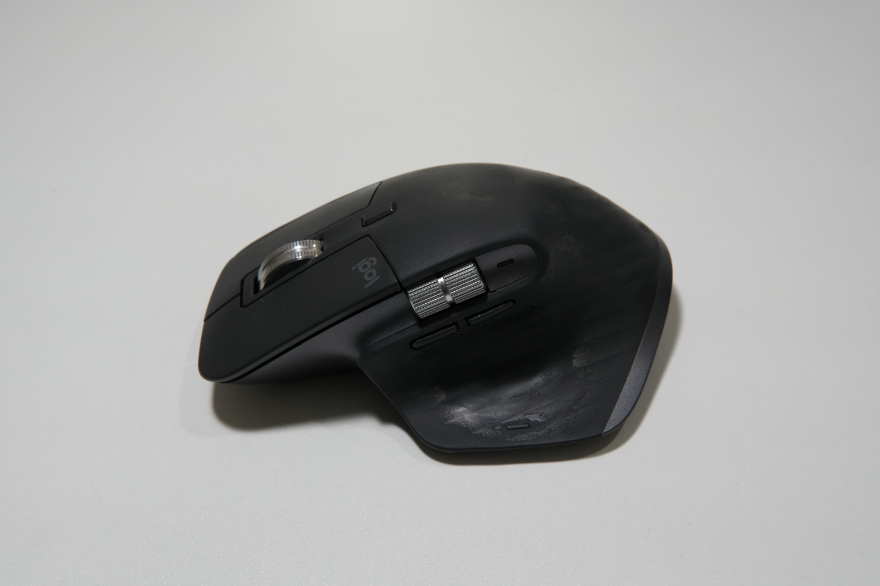
LogicoolのMX Master3を買ってから平日1日12時間くらい使う生活で4年経ち塗装が剥げてツルツルになるまで使い倒したので個人的に良いと思っている点を書きます。
マウスなんてどれも同じだと思ってる人にもぜひ買ってみて欲しいです。
結論から言うと、横ホイールとフリースピンのおかげで、スプレッドシートやFigmaを一日中触る使い方には手放せないマウスです。弱点は、数年使うと表面が剥げてベタつくことです。これから買うなら、クリックが静かな後継機のMX Master 3Sがおすすめです。

MX Master 3の主な機能
| 機能 | 内容 |
|---|---|
| MagSpeed電磁ホイール | ゆっくり回すと1段ずつ、弾くとフリースピンで高速スクロール |
| 横ホイール | 親指で横スクロール。別の操作も割り当て可能 |
| ボタン | 進む・戻る、ジェスチャーボタンなど。割り当て変更可能 |
| センサー | 4,000DPIのDarkfieldセンサー。ガラス面でも使える |
| 充電 | USB-C。フル充電で最大約70日 |
| 接続 | Bluetooth/Unifyingレシーバー。最大3台を切り替え |
使ってみての感想は以下で触れます。
使用環境について
元々プライベート用で買いましたがまもなく職場でも使い始めています。
主に使用しているシーンは以下です。
- Webブラウジング
- Googleスプレッドシート/エクセル
- Googleスライド/パワーポイント
- Figma
- Affinity Designer/Affinity Photo
- STUDIO
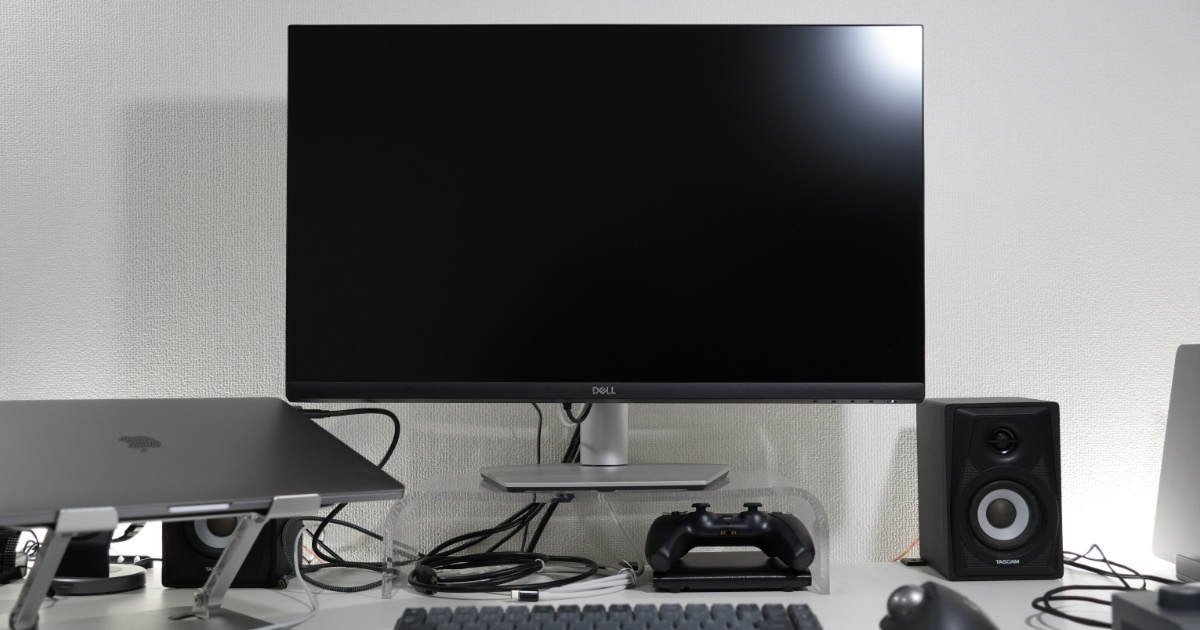
スプレッドシートで行・列が膨大なデータを一日中いじくり回したり、スライド資料やワイヤー作成、簡易的なバナーなどのデザインを作ったりと業務で酷使しています。
気に入っているところ
横ホイール
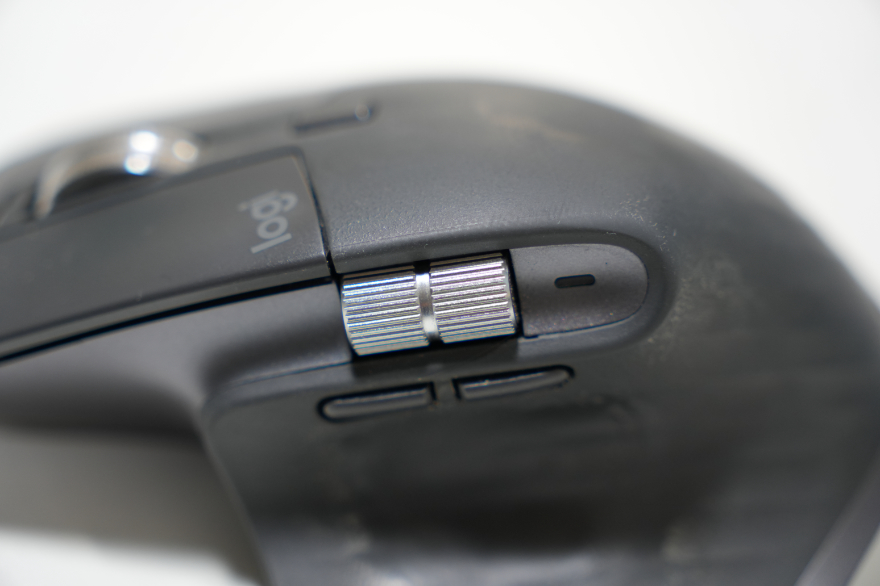
主にスプレッドシートやfigmaで横スライドを使うシーンがかなり多いため横ホイールがかなり重宝してます。
ノートPC、MacBookいずれもトラックパッドがあるので横ホイールなくても困りはしないですが、Master3忘れたときなどに横ホイールのありがたみを感じます。
フリースピン
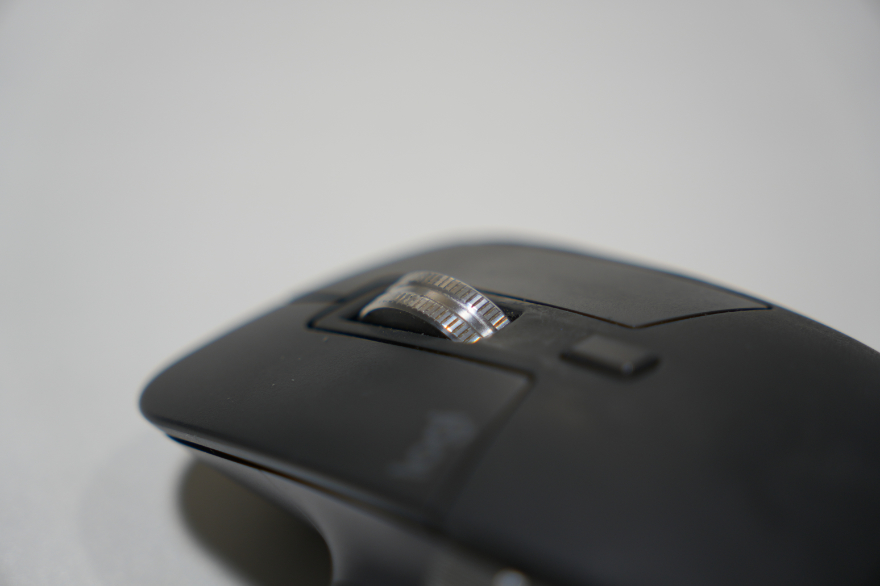
ホイールを弾くように回すことでホイールが回り続けスクロールを続けてくれます。
長尺のLPや縦に膨大なデータのあるスプレッドシートで重宝してます。
この機能を知らない人から「マウスのクセが強い人だと思った」と言われたこともあるので、フリースピンの啓蒙活動をたまにします。
USB-C
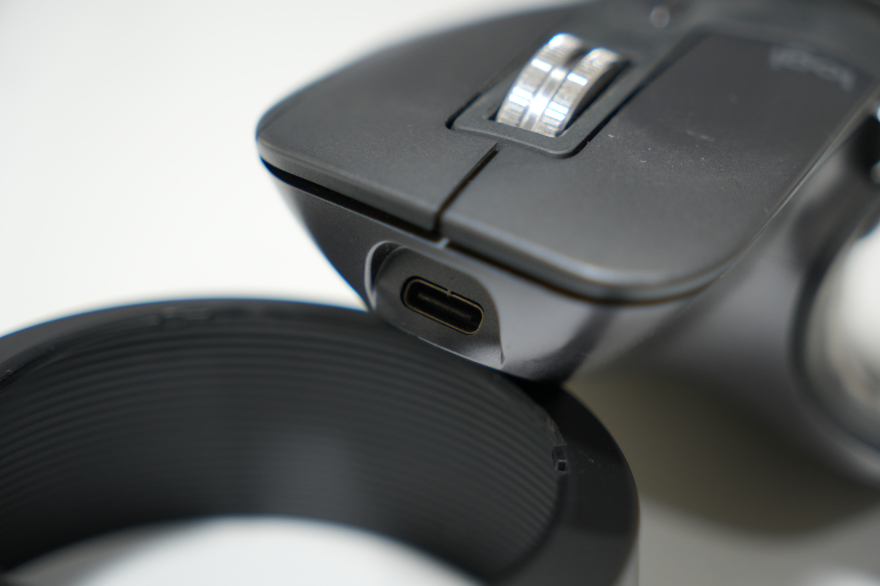
身の回りのデバイスがほぼUSB-Cになってきておりますので、USB-Cはとても助かってます。
USB-C充電式なのも個人的には重要で、電池式で電池持ちが良かったとしても最悪電池買いに行かないといけないという選択肢がないのが助かります。
Logi Options+でボタンを割り当て
専用アプリで各ボタンの機能の割り当てを変更できます(現在のアプリ名はLogi Options+。購入当時はLogicool Optionsでした)。私はほぼデフォルトで使っています。
気になったところ:表面の剥げと加水分解のベタつき
使い込んだ場合ですが、表面のサラサラがはげてくると手垢っぽく見えて外で使うときに気になります。はげ始めても擦ったりしないように気をつけてください。
表面加工がはげることによりゴムが露出してツルツルな見た目になり、加水分解によるベタ付きが発生するようになりました。丸一日とか使わないとベタベタします。拭けば落ちるので今のところは許容範囲ですが。
私の場合は公私で数年酷使した故なので買う前にそこまで気にしなくても良いかと思います。
コストパフォーマンス
2020年8月購入時の履歴では14,000円税込。
本記事を書いた2024年9月時点では、後継のMX Master 3Sが16,000円前後です。
個人的にはそれでも全然許容範囲です。
会社とプライベートで持ち運びが面倒なのでMX Master3Sを買い足すか、MX Ergo Sを買うか悩んでます。
まとめ
個人的生涯買って良かったものランキング上位です。是非悩んでる方は買ってみてください。
あわせて読みたい